Showing posts with label Information. Show all posts

Thursday, 21 July 2016

Cara Bayar Bil Elektrik Menggunakan JomPay

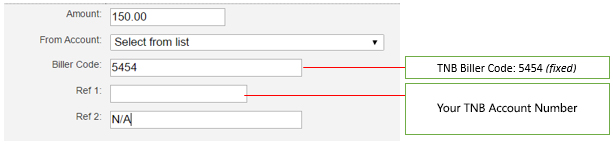
We are pleased to inform that our customers can now pay their electricity bills using the JomPAY available at Internet & Mobile Banking of 42* Banks sites. Please click here to view the payment steps and participating banks list

PAYMENT CHANNELAVAILABLE PAYMENT CHANNELFEES & CHARGES IMPOSED TO CUSTOMERS
42* Banks Internet Banking SitesCurrent, Savings & Credit Card Account N/A
Biller Code: 5454
Biller Code Name: TENAGA NASIONAL BERHAD

Sample

Sunday, 24 April 2016

How to Add HTML Meta Tags to Blogger


by Sue Smith, Demand Media Google
Meta tags may affect where your blog appears in search engine results.

Related Articles
How to Close an App on a Galaxy Tablet
What Are Good Products to Sell at Trade Days or Flea Markets?
Fair Labor Standards Act Regarding Salaried Employees
What Does UDT Stand for in a Trust?
Examples of Business Ethics in the Workplace
How to Manage Employees Who Are Making Lots of Mistakes

If you run a Blogger blog for your business or organization, you may occasionally need to alter the HTML code for it. In general, Blogger automates the coding aspects of your blog, saving you significant amounts of time creating HTML and CSS code. However, if you want to include meta tags within your blog, you do need to edit its HTML code. Adding meta tags to your blog allows you to include information that may affect how well it performs in search engines.

Ads by Google
SEO Services in Malaysia
Get 1st page rank at USD 99/month and gathering organic trafficlead.digitviral.com​/​seomalaysia.html
Step 1
Create a blank text file in a text editor to build your meta tags. Rather than writing the code directly into Blogger, it is easier to prepare it in advance. The most common meta tags are for the site keywords and description. You can also include meta elements to indicate the author and revised dates for page content. To create a keywords meta element, use the following outline: <meta name="keywords" content="print, design, publishing, bespoke" /> This example could be for a print and design business, with the keywords indicating the content of the site pages. Alter the keywords to suit the content on your own blog. For the description meta element, use the following syntax: <meta name="description" content="Bespoke print and design solutions" /> The description includes readable sentences concisely explaining the content and purpose of the site. Again, alter this to suit your own blog.

Step 2
Access the HTML content for your blog. Log in to Blogger and find your blog in the Dashboard. If you are using the newer Blogger interface, select "Template" from the drop-down list for your blog. For the older style, click "Design" for the blog you are working on. Click "Edit HTML" from the list along the top of the Design section. A large text field appears with your blog code in it. Check the "Expand Widget Templates" check box above the text field to show all of the code for the template your blog is using.

Related Reading: How to Customize a Blogger Meta Tag Title

Step 3
Find the head section of your blog. You need to place your meta tags in the head section of your blog template. The easiest way to do this is to locate the closing </head> tag. You can use your browser's "find" tool to do this by pressing "Ctrl-F" or choosing "Edit" and then "Find" from the browser toolbar menu. Enter "</head>" (without quotes) and press "Enter" to find it in the HTML code. Place your cursor before the closing head tag.

Step 4
Enter your meta tags. Copy your meta tags from the text file you created by selecting the code and pressing "Ctrl-C" or "Edit" and then "Copy" from the menu in your text editor. Go to the point you placed your cursor at in the Blogger HTML code and paste the meta tags by pressing "Ctrl-V" or choosing "Edit" and then "Paste" from your browser menu. Click the "Save Template" button under the HTML text field for your blog. Your blog template will be updated to include the meta tags.


SOURCE

15 Cara Meningkatkan Trafik Blog


19 October 2011 by denaihati

79FacebookTwitterGoogle+Pinterest
Assalamualaikum dan salam 1Dunia, trafik, trafik dan trafik itulah yang menjadi tumpuan sebahagian besar Blogger. Berbagai cara dilakukan digunakan sehingga ada yang menggunakan cara yang diluar tabii. Trafik blog sangat penting terutama kepada Rakan Blogger yang cari makan dengan blog. Semakin meningkat jumlah trafik semakin tinggi nilai sesebuah blog kepada pengiklan. Ramai yang bertanya bagaimana nak dapat trafik blog yang banyak. Trafik blog yang banyak tidak datang sekelip mata. Semua blog bermula dengan trafik blog yang sedikit kemudian meningkat berperingkat mengikut strategi yang dibuat.

Aku pernah berkongsi 5 cara meningkatkan trafik dalam entri “Cara Nak Popularkan Blog” dan kali ini nak kongsikan 15 cara lain meningkatkan trafik blog berdasarkan pengalaman tetapi bukan semua cara ini sesuai untuk semua blog tapi tak cuba tak tahu lah hasilnya.

Daftarkan blog anda di search engine Google, Yahoo dan Bing atau boleh ke Cara Daftar blog di search engine.
Buat Facebook Fanpage untuk blog dan ajak seberapa ramai LIKE.
Jadikan blog lebih mesra search engine dengan menggunakan plugin SEO yang sesuai.
Anjurkan contest yang berterusan untuk pelawat setia.
Ramai Blogger sangat suka membaca balasan dari komen yang mereka tinggalkan. Ambil kesempatan dengan memasang  plugin Comment Notifier untuk memaklumkan secara automatik setiap kali ada balasan komen baru di blog anda.
Jika anda terjumpa entri yang menarik di blog Rakan Blogger yang lain, buat entri khas tentang kisah menarik tersebut dan letakan backlink kepada blog tersebut. Rakan Blogger lain pasti akan buat perkara yang sama kepada anda.
Daftar dengan ComLuv.com dan pasang plugin commentLuv. Rakan Blogger pasti lebih suka meninggalkan komen di blog anda bersama dengan link entri terakhir blog mereka.
Buat entri yang sering dicari oleh ramai orang seperti cara semak saman trafik, jadual cuti umum setahun, senarai orang paling kaya, jadual peperiksaan dan sebagainya.
Ping entri baru dengan menggunakan khidmat Ping percuma seperi Pingler dan Pingoat.
Sesekali buat entri yang kontroversi tetapi pastikan tidak melanggar undang-undang negara dan hukum agama.
Jemput Rakan Blogger yang mempunyai ramai pengikut menjadi penulis jemputan di blog anda.
Gunakan nama domain blog anda sebagai username di laman sosial seperti Facebook, Twitter, Google + dan Forum.
Post entri sekurang-kurangnya sekali sehari dan pastikan setiap entri berkualiti bukan sekadar hanya menulis sahaja.
Cipta tagline khas di akhir email yang boleh mengajak rakan-rakan melawat blog anda.
Cipta tagline khas di message smartphone anda tak kira samada iPhone, Balckberry atau Samsung yang boleh menarik minat rakan-rakan melawat blog anda. Jangan tinggalkan message begini “Sent by DiGi from my BlackBerry® Smartphone” kerana ianya tidak mendatangkan apa-apa faedah kepada anda.
Ada banyak lagi cara untuk meningkatkan trafik blog tetapi semuanya perlu kesabaran dan istiqamah dalam melaksanakan. Pada 6 bulan pertama blog Denaihati kalau dapat 200-300 pelawat sehari dah suka sangat tetapi alhamdulillah selepas dua tahun tak kurang 3,000 pelawat singgah setiap hari. Insya Allah target next year 10,000 pelawat setiap hari. Nak tahu trafik harian blog Denaihati klik je sini Denaihati.  Tiada yang mustahil dalam hidup ini.

Mungkin Rakan Blogger boleh tambah lagi teknik lain yang boleh meningkatkan trafik blog berdasarkan pengalaman kita yang berbeza.


SUMBER
Sunday, 3 April 2016

Cara mengatasi masalah WIFI dan Sound tidak berfungsi selepas update kepada WINDOWS 10


Mungkin ramai yang menghadapi masalah sebegini..saya juga tidak terlepas daripada masalah ini..ada pelbagai cara untuk menyelesaikan masalah ini..tetapi saya hanya kongsikan cara yang telah menyelesaikan masalah ini..

Untuk masalah WIFI caranya ialah:

1) Pergi ke Computer Management
2) Klik pada Device Manager
3) Di bahagian  Network adapters, sila uninstall driver WLAN (Broadcom)
4) Kemudian pergi ke Control Panel..sila uninstall program Broadcom Network Adapter
5) Setelah selesai uninstall driver WLAN Windows 10, SILA install driver WLAN Windows 8.1 / Windows 8.
6) SELESAI. InsyaAllah anda sudah boleh connect wifi.


Untuk masalah SOUND caranya ialah

1) Setelah anda sudah boleh connect WIFI, Sila Right Click pada simbol Sound/Speaker di bahagian kanan taskbar desktop
2) Kemudian klik troubleshoot problems dan kemudian UPDATE sahaja driver sound anda menggunakan internet.
3) SELESAI. InsyaAllah masalah sound pc anda sudah hilang.

Saturday, 2 April 2016

Cara Mematikan Windows Update di Windows 10

Cara Mematikan Windows Update di Windows 10

Windows 10BAGAS31.com – Windows 10 merupakan versi terbaru dari produk keluaran Microsoft yang paling jitu dalam menarik pengguna Windows di pasaran dunia. Namun, ada sisi jeleknya dari Windows 10 ini yakni dengan adanya fitur “update paksa” yang dilakukan oleh Microsoft tanpa sepengetahuan kita. Sebenarnya, melakukan update adalah hal yang baik karena dapat membantu menutupi bugs yang ada pada PC kita. Namun, hal ini justru bertolak belakang dengan pendapat teman-teman kita yang mengalami masalah setelah update ataupun bermasalah dengan sistem internet yang belakangan ini sudah semakin mahal harganya hehe.
Untuk itu, pada kesempatan kali ini saya akan membagikan sebuah tips yang mungkin akan sedikit berguna bagi kamu yang sedang berhemat kuota atau paket internet. Jadi, setelah kamu menerapkan tips di bawah ini, kamu tidak perlu khawatir lagi kuota internetmu akan tersedot secara diam-diam.
Mematikan Windows Update di Windows 10

Bagaimana Cara Mematikan Windows Update di Windows 10 ?

  1. Download file ini (Mirror) terlebih dahulu. Setelah itu, extract dan letakkan di desktop.
  2. Klik kanan file tersebut lalu pilih Run As Administrator.
  3. Maka akan muncul sebuah pesan pertanyaan yang bertuliskan “Apakah sobat ingin mematikan Windows Update?” , tekan saja huruf “Y” untuk memulai proses.Mematikan Windows Update di Windows 10
  4. Selesai, Windows update telah berhasil dimatikan.
NB : Untuk menghidupkan windows update kembali, jalankan saja file tersebut dengan perintah Run As Administrator. Lalu kamu akan ditanyakan kembali, “Apakah kamu ingin menghidupkan kembali Windows Update?” Jawab saja iya jika kamu mau menghidupkannya kembali.
Apabila ada hal-hal yang ingin ditanyakan, silahkan hubungi saya di :
Semoga Bermanfaat :)

Malwarebytes Junkware Removal Tool 8

Malwarebytes Junkware Removal Tool 8

BAGAS31.com – Pernah menemukan software yang tiba-tiba terinstall di komputer padahal kamu tidak pernah meng-installnya? Atau homepage dan toolbar browser tiba-tiba berubah sendiri? Jika iya, berarti ada adware atau junkware yang menyusup di komputer kamu. Terkadang junkware bisa sangat meresahkan, karena komputer kamu jadi penuh dengan iklan sehinggga memperlambat kinerjanya. Junkware yang sering muncul seperti ask toolbar, babylon, delta, ilivid, dan masih banyak lagi. Nah, untuk menghapus junkware yang sangat meresahkan tersebut, kamu bisa menggunakan software yang bernama Malwarebytes Junkware Removal Tool 8.
Screenshot
Malwarebytes Junkware Removal Tool 8
Download :
Note : Tampilan dari tool ini memang sangat simpel dan berbentuk cmd, namun terbukti sangat ampuh dalam menghapus adware atau junkware di komputer kamu.
Cara Menggunakan Junkware Removal Tool :
  1. Download Malwarebytes Junkware Removal Tool melalui link di atas
  2. Ekstrak file yang sudah kamu download tadi dengan WinRAR
  3. Jalankan Malwarebytes Junkware Removal Tool 8.exe secara Run as Administrator
  4. Tekan Enter ketika muncul tulisan Press any key to continue
  5. Apabila saat membuat Restore Point terjadi Failed atau gagal, abaikan saja
  6. Tekan Enter lagi, kemudian tunggu sampai prosesnya selesai
  7. Selesai!
Jika ada masalah, hubungi saya melalui :
Semoga Bermanfaat :)
Regards, Admin – Aditya Eka